Installare Jusonix su Android TV e Google TV
Vale per i televisori Android (Sony, Philips, TCL, Hisense, Nokia…), per i box tipo Mi Box, Nvidia Shield e Chromecast con Google TV, e per i decoder Android dei provider. Serve Android 5.0 o successivo.
Installa Downloader dal Play Store
Sul televisore apri il Play Store e cerca "Downloader" di AFTVnews. Se sul tuo dispositivo non c’è, va bene qualsiasi app che sappia scaricare un file — oppure passa il file APK da una chiavetta USB.
Consenti l’installazione da fonti sconosciute
Impostazioni → App → Sicurezza e limitazioni → Origini sconosciute, e attiva l’interruttore accanto a Downloader. Su Google TV: Impostazioni → Sistema → App → Sicurezza.
Scarica l’APK
In Downloader scrivi l’indirizzo qui sotto e premi Vai.
app.jusonix.comInstalla e apri
Premi Installa, poi Apri. Jusonix compare fra le app del televisore con la sua icona.
Carica la tua lista M3U o Xtream
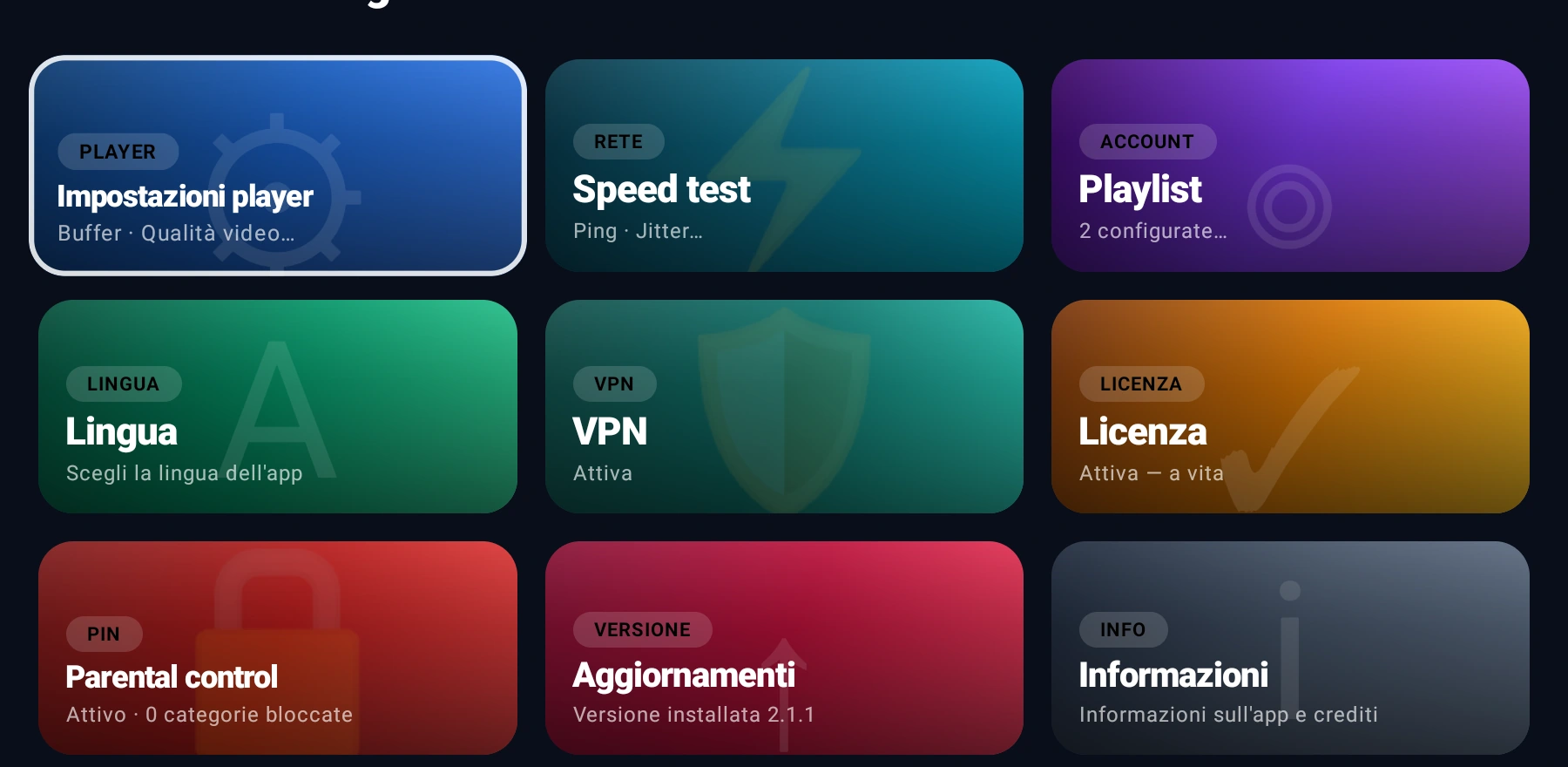
Impostazioni → Playlist → Aggiungi. Con il QR puoi incollare l’indirizzo dal telefono invece di digitarlo col telecomando.
Nota: Jusonix è un lettore. I canali arrivano dalla lista M3U o dall’account Xtream Codes che possiedi tu.
Dispositivi senza Play Store
Sui box Android generici senza store puoi copiare l’APK su una chiavetta USB e installarlo con il file manager del dispositivo. L’indirizzo da cui scaricarlo, da un computer, è lo stesso: app.jusonix.com.
Se qualcosa non va
L’app non compare nella home del televisore
Su alcuni Android TV le app installate manualmente finiscono in "Le tue app" o in una sezione a parte del menu. Da lì puoi aggiungerla ai preferiti della home.
Il telecomando non muove il fuoco
Succede con i telecomandi via Bluetooth di alcuni box: riavvia il televisore dopo l’installazione. Jusonix usa solo frecce, OK e Indietro.
Il video parte a scatti
Apri Impostazioni → Test di velocità dentro l’app: misura ping e banda verso il tuo provider e ti dice se la rete regge il Full HD o il 4K.